
Comment convertir des fichiers STEP en USDZ pour l'Apple Vision Pro – Guide technique complet
Instructions détaillées sur la conversion de fichiers CAD STEP en USDZ pour l'Apple Vision Pro à l'aide d'Inservio. Découvrez le processus STEP → GLB → USDZ en utilisant Cascadio + OCCT et le Three.js USDZExporter.

Comment convertir des fichiers STEP en USDZ pour l'Apple Vision Pro – Guide technique complet
Découvrez comment Inservio convertit des fichiers CAD STEP complexes en actifs USDZ optimisés et prêts pour l'Apple Vision Pro à l'aide de technologies de conversion modernes.
Inservio automatise l'ensemble du pipeline : STEP → GLB → USDZ, aidant les équipes d'ingénierie à déployer rapidement des modèles 3D haute fidélité pour l'informatique spatiale, les expériences de RA (réalité augmentée) et Apple Quick Look.
Pourquoi convertir du STEP en USDZ ?
Les fichiers STEP (.step / .stp) contiennent une géométrie NURBS précise et des données de fabrication, ce qui les rend idéaux pour la CAO/FAO. Cependant, ils sont trop lourds et complexes pour un rendu en temps réel sur l'Apple Vision Pro et les plateformes web 3D. Le format USDZ est le format natif optimisé d'Apple pour visionOS et Quick Look.
Architecture technique derrière Inservio
Inservio utilise un pipeline de conversion robuste et multi-étapes :
1. Conversion STEP → GLB
- Technologie principale : Cascadio (bibliothèque Python v0.0.17)
- Noyau CAO : OCCT (Open CASCADE Technology) – le noyau CAO open-source standard de l'industrie
- Convertit automatiquement les surfaces NURBS en maillages triangulaires optimisés
- Préserve l'échelle du modèle, la hiérarchie et la précision d'ingénierie
- Prend en charge les assemblages CAO volumineux et complexes
2. Conversion GLB → USDZ
- Propulsé par Three.js USDZExporter
- Normalisation des matériaux, cuisson des textures (texture baking) et optimisations spécifiques au format USDZ
- Post-traitement pour garantir le nommage correct des objets et la compatibilité avec Quick Look
Tous les fichiers convertis sont stockés de manière sécurisée sur Google Cloud Storage et diffusés via notre interface Builder.
Guide d'utilisation étape par étape
Étape 1 : Créer un nouveau projet
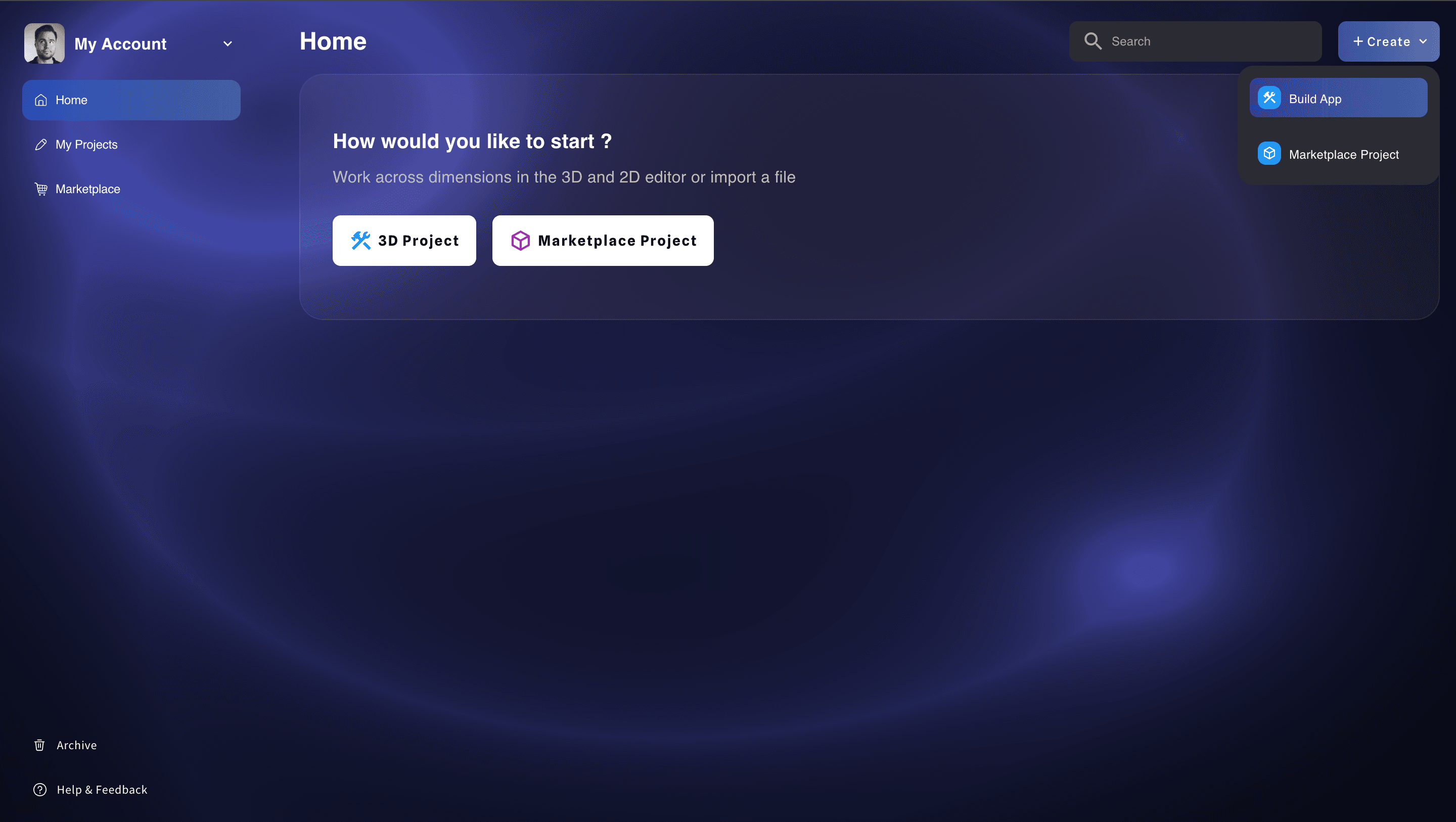
Allez sur le tableau de bord → Cliquez sur + Create → Choisissez Build App.
Étape 2 : Téléverser et convertir le fichier STEP
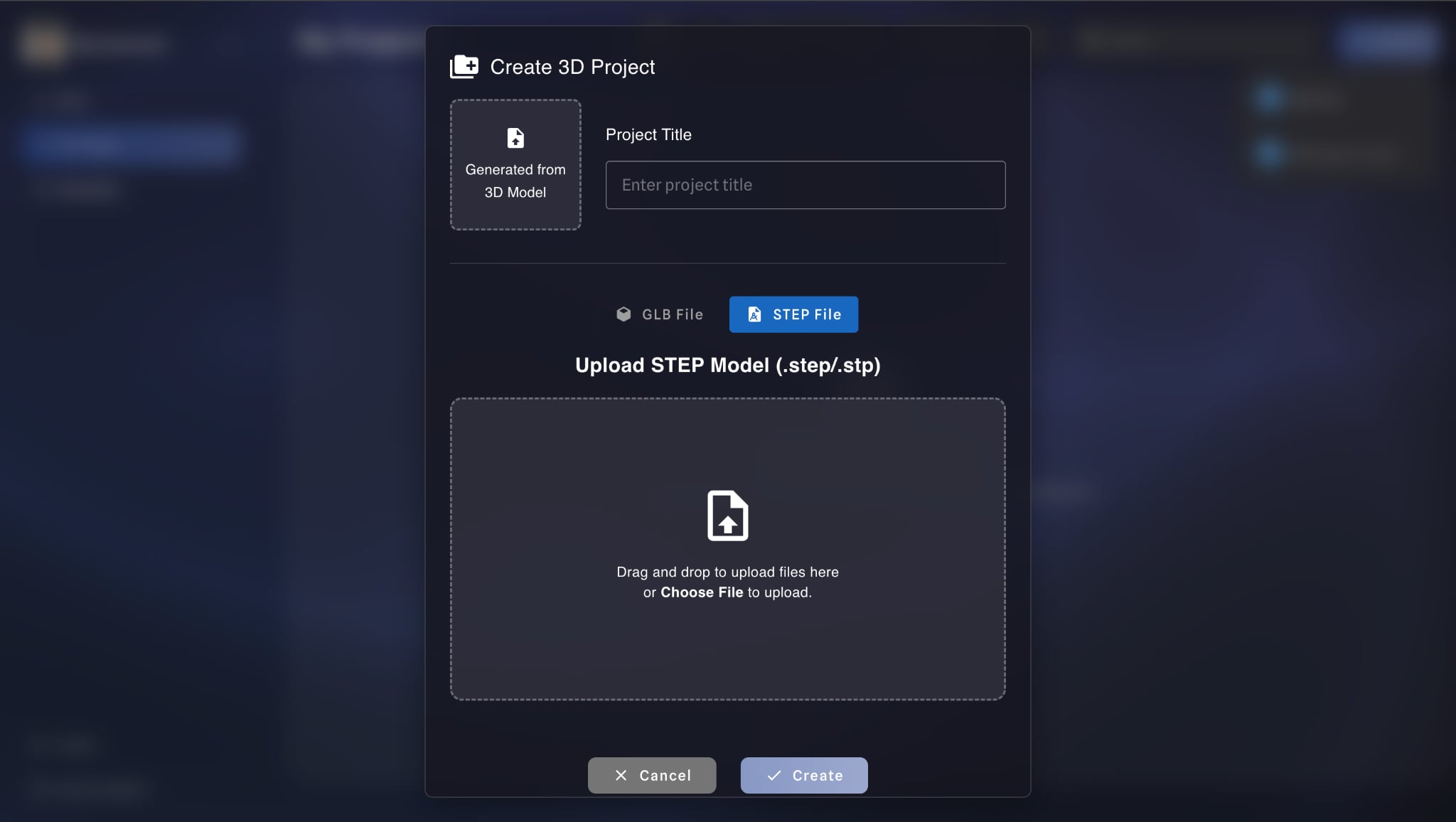
Téléversez votre fichier .step ou .stp. Le système déclenche automatiquement le pipeline de conversion (Cascadio + OCCT) pour générer un fichier GLB.
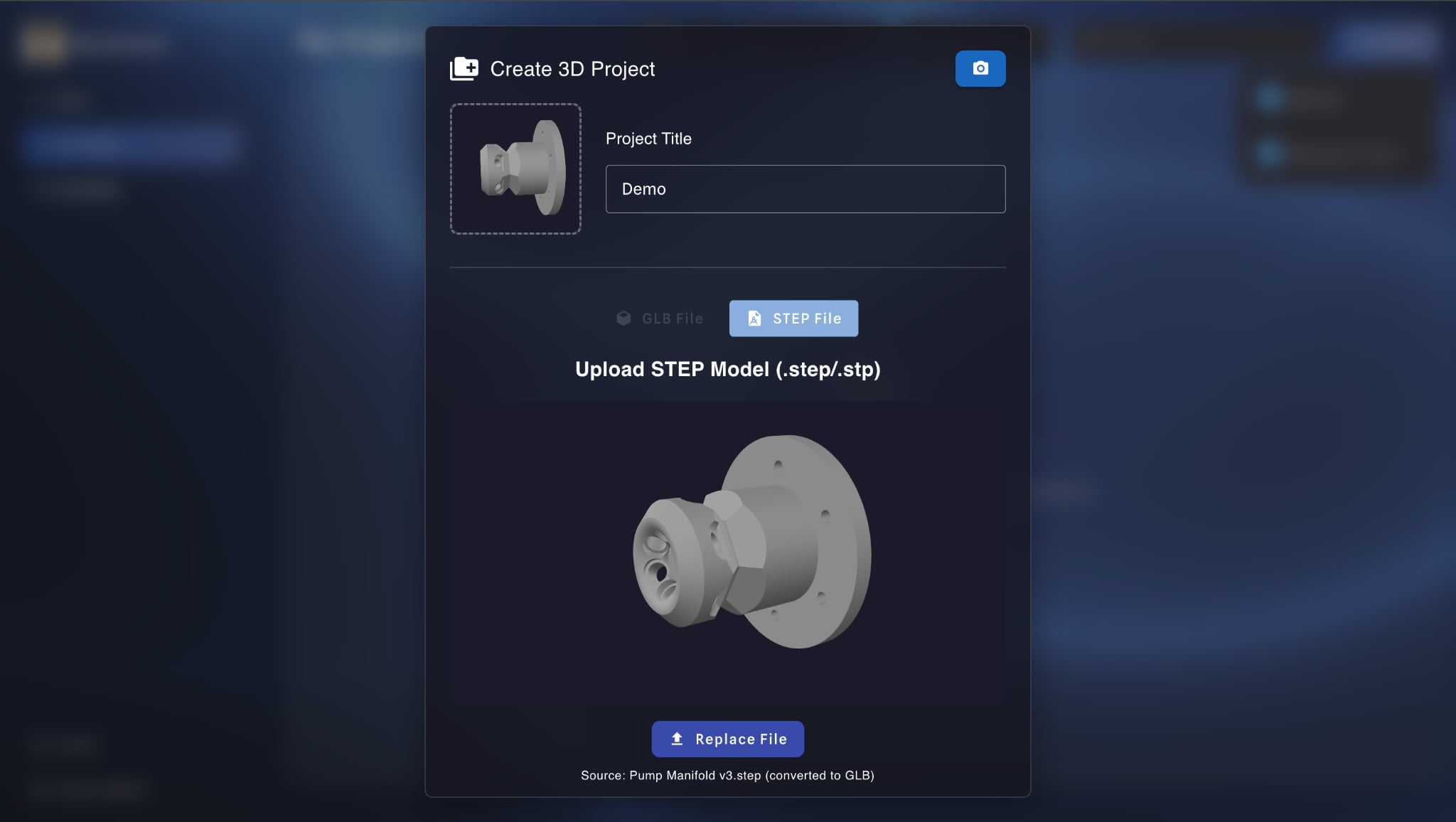
Étape 3 : Prévisualiser et créer le projet
Étape 4 : Ouvrir le Builder
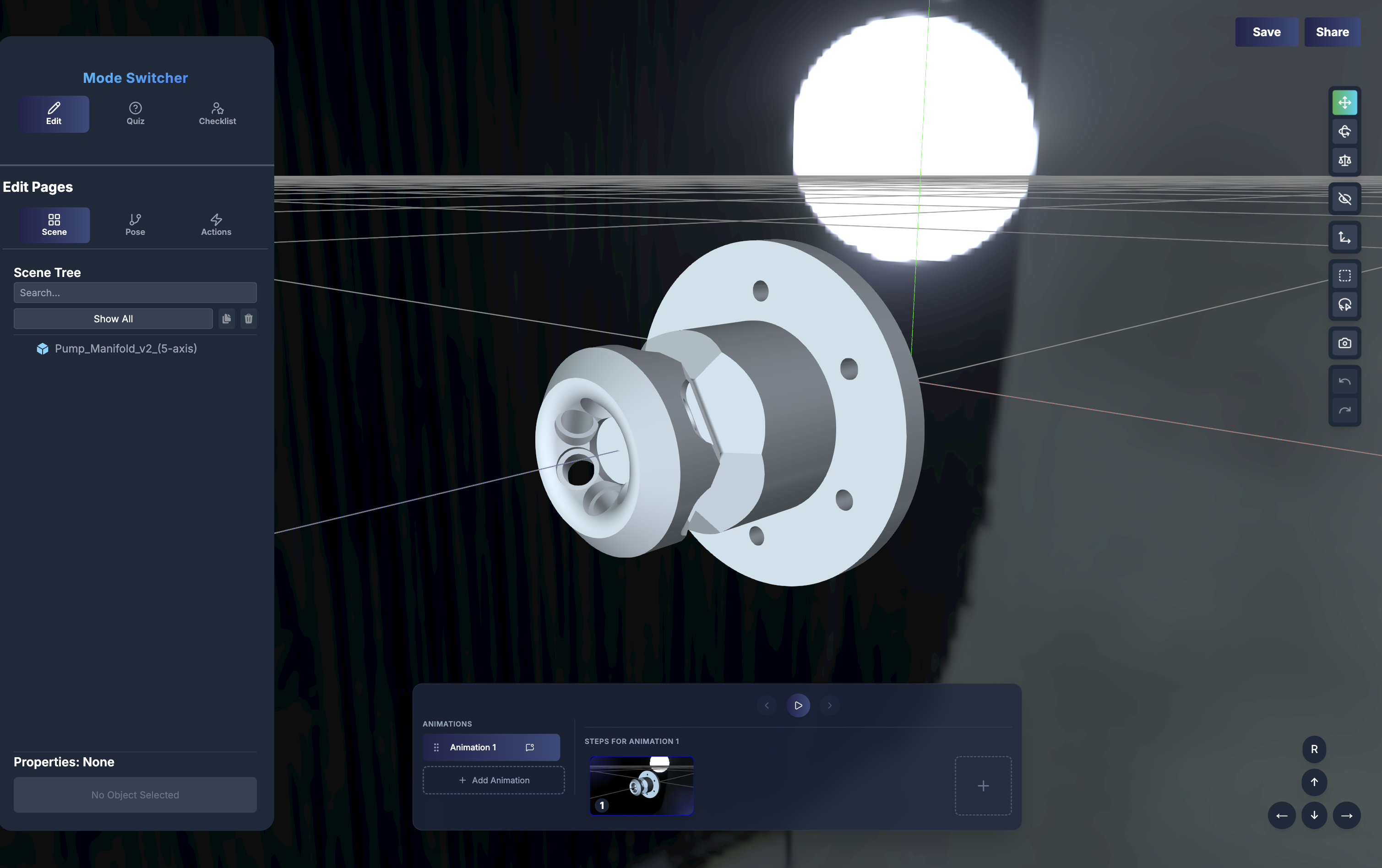
Après la création du projet, vous serez automatiquement redirigé vers l'interface du Builder.
Étape 5 : Exporter en USDZ & GLB

- Cliquez sur le bouton Share (en haut à droite)
- Allez dans l'onglet Actions
- Choisissez Export USDZ ou Export GLB
- Les fichiers se téléchargent instantanément
Une fois téléchargé, votre fichier USDZ est entièrement optimisé et prêt à être exploité dans des environnements d'informatique spatiale (spatial computing) ou de réalité augmentée (AR) :
Démo : Visualisation fluide de l'asset USDZ exporté dans un environnement de réalité augmentée.
Commencez à convertir vos fichiers STEP dès aujourd'hui
Essayez Inservio dès maintenant sur : https://portal.inservio.app/login
FAQ
Est-ce qu'Inservio prend en charge les grands assemblages CAO ?
Oui. Le système est optimisé avec OCCT et Cascadio pour gérer efficacement les assemblages multi-corps complexes.
La conversion est-elle précise ?
Très haute précision. OCCT préserve la précision d'ingénierie tout en optimisant la topologie pour le rendu en temps réel.
Puis-je utiliser le fichier USDZ résultant sur l'Apple Vision Pro ?
Oui. Les fichiers sont exportés avec une compatibilité totale Quick Look et une gestion appropriée des matériaux et des textures.