
Comment Déployer un Projet sur GCP avec Cloud Build et Cloud Run pour la Conversion USDZ
Un guide complet pour mettre en place un pipeline CI/CD entièrement automatisé sur Google Cloud Platform (GCP). Apprenez à lier GitHub avec les déclencheurs Cloud Build (Triggers), à compiler des images de conteneurs et à déployer de manière fluide sur Cloud Run pour le microservice de conversion USDZ.

Dans les flux de travail modernes du développement web 3D et de la réalité augmentée (AR), la conversion dynamique des fichiers d'actifs sources vers le format USDZ optimisé d'Apple nécessite un environnement d'exécution isolé et performant. La mise en place d'un pipeline CI/CD automatisé est essentielle pour mettre à jour de manière transparente ces microservices de rendu gourmands en ressources, sans gestion manuelle des serveurs.
En tirant parti de Google Cloud Platform (GCP), les développeurs peuvent établir un flux de déploiement autonome qui se déclenche directement à partir des mises à jour du code source. Ce guide technique vous accompagnera dans l'association de votre dépôt GitHub avec les déclencheurs Cloud Build (Cloud Build Triggers) pour compiler les images de conteneurs, et dans leur déploiement transparent vers des instances serverless Cloud Run optimisées pour gérer les charges utiles de conversion de fichiers USDZ.
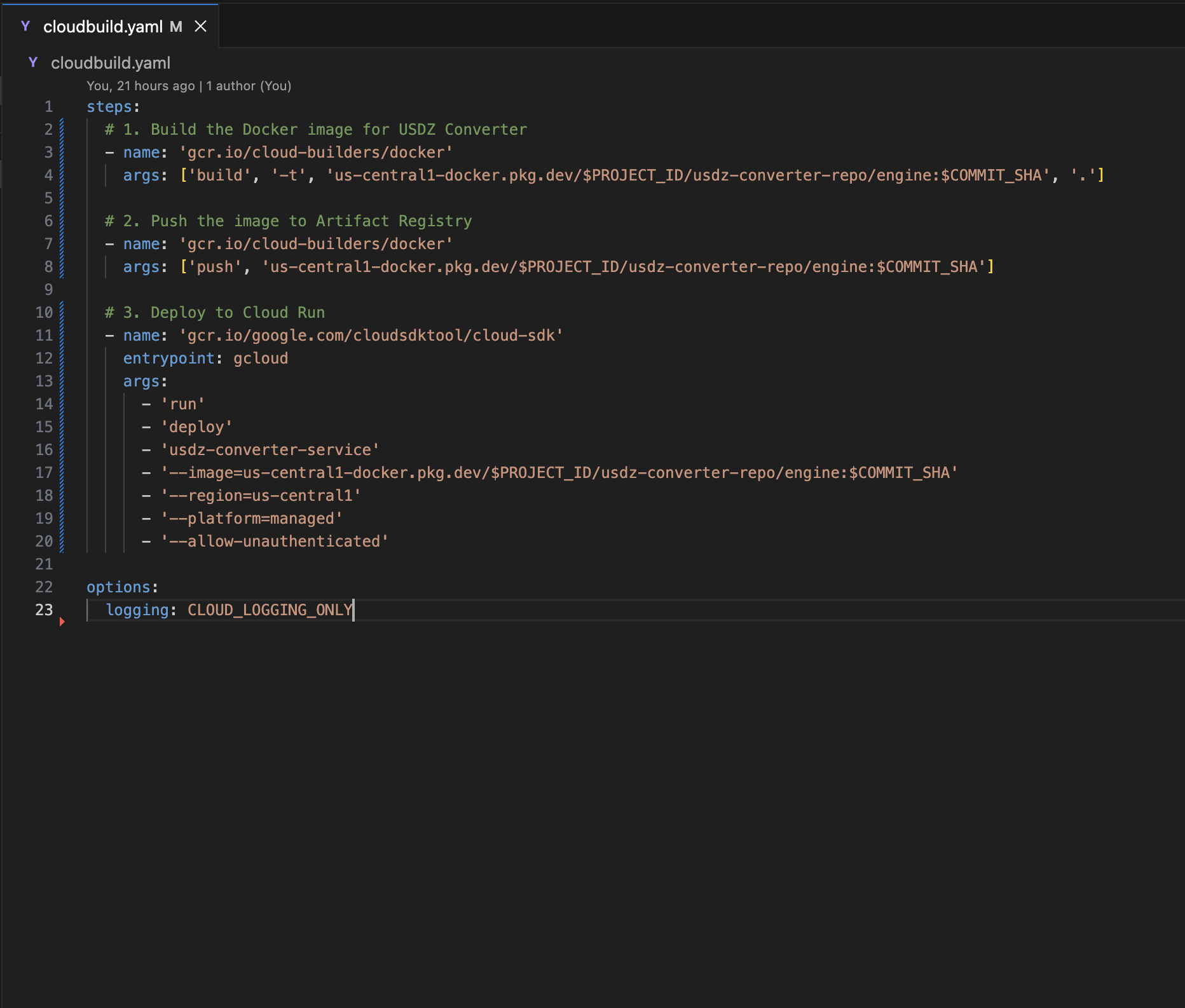
Avant de plonger dans la configuration étape par étape de la console Google Cloud, il est essentiel de comprendre le schéma architectural du pipeline. Ci-dessous se trouve la structure du manifeste cloudbuild.yaml prête pour la production, qui définit comment le système gère automatiquement la compilation Docker, stocke les empreintes de suivi des images et ordonne instantanément le déploiement :
Étape 1 : Créer et configurer un déclencheur Cloud Build
Les déclencheurs Cloud Build surveillent les modifications de code dans votre dépôt de gestion de version et lancent automatiquement les routines de conteneurisation.
Comment accéder à la page des déclencheurs :
Dans votre console GCP, utilisez le menu de navigation principal ou la barre de recherche pour suivre ce chemin : Cloud Build -> Déclencheurs (Triggers) -> Cliquez sur le bouton Créer un déclencheur en haut du tableau de bord.
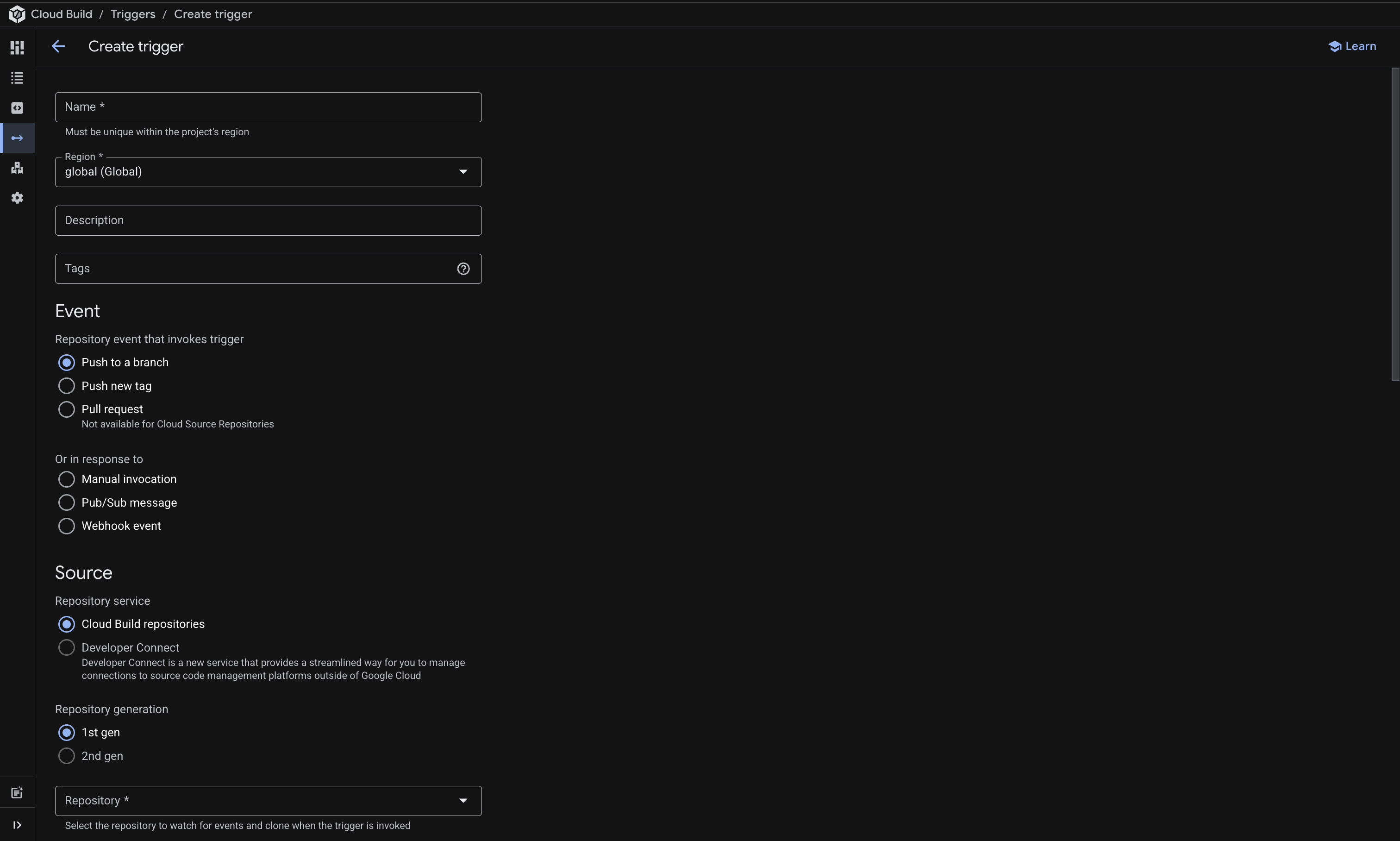
Une fois que vous accédez à l'écran de création, l'interface apparaît comme suit :
Configuration pas à pas du déclencheur :
- Champs du formulaire : Remplissez les métadonnées de base de votre pipeline d'automatisation de déploiement : Nom (un identifiant unique pour le déclencheur) -> Région (sélectionnez la région mondiale cible pour le traitement) -> Description (résumé facultatif de l'utilité du déclencheur) -> Événement (choisissez l'action de webhook spécifique qui démarre le build, comme Déploiement sur une branche).
- Sélection et connexion du dépôt : Accédez au menu déroulant Dépôt. Si votre dépôt est déjà répertorié, sélectionnez-le. Si vous partez de zéro et devez connecter votre gestionnaire de source pour la première fois, suivez cette procédure : Cliquez sur Dépôt -> Sélectionnez Connecter un nouveau dépôt au bas de la liste -> Un panneau de configuration latéral s'ouvrira.
La boîte de dialogue Connecter un dépôt vous guidera à travers l'authentification initiale avec le fournisseur tiers :
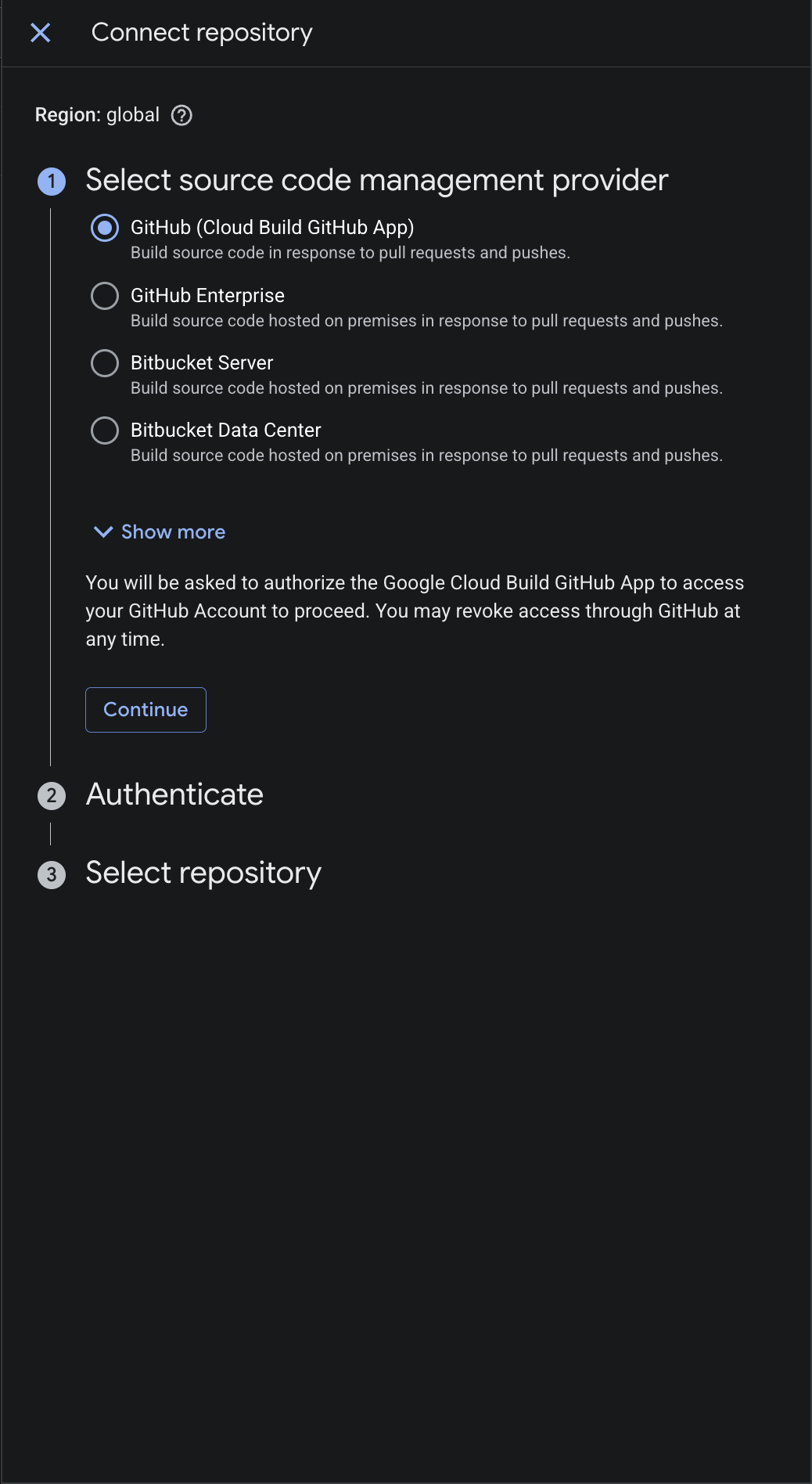
- Finaliser la connexion : Dans la boîte de dialogue : Sélectionnez le fournisseur source (par exemple, GitHub (Cloud Build GitHub App)) -> Cliquez sur Continuer -> Authentifiez les informations d'identification de votre compte de profil -> Autorisez l'accès à Google Cloud -> Sélectionnez le dépôt du projet cible spécifique de votre organisation -> Cliquez sur Connecter.
- Paramètres de configuration : Accédez à la section Configuration pour définir comment le pipeline trouve votre code d'orchestration : Sélectionnez Détection automatique (Autodetect) (cela indique à l'exécuteur de trouver automatiquement un fichier
Dockerfilestandard ou un manifestecloudbuild.yamldans le répertoire racine de votre espace de travail). - Configuration du compte de service : Localisez le paramètre déroulant Compte de service -> Sélectionnez le compte de service IAM spécifique qui possède les rôles de sécurité et les autorisations requis pour exécuter les builds et pousser les images -> Vérifiez vos configurations -> Cliquez sur le bouton Créer pour enregistrer la nouvelle ressource d'exécution automatisée.
Étape 2 : Exécuter une compilation manuelle du déclencheur et surveiller l'historique des builds
Une fois votre déclencheur de déploiement configuré, vérifiez que votre application se compile correctement dans une couche de conteneur déployable, sans erreur de configuration ou de syntaxe de code.
Comment exécuter le build initial :
Accédez à l'espace de travail de gestion de votre tableau de bord principal des déclencheurs :
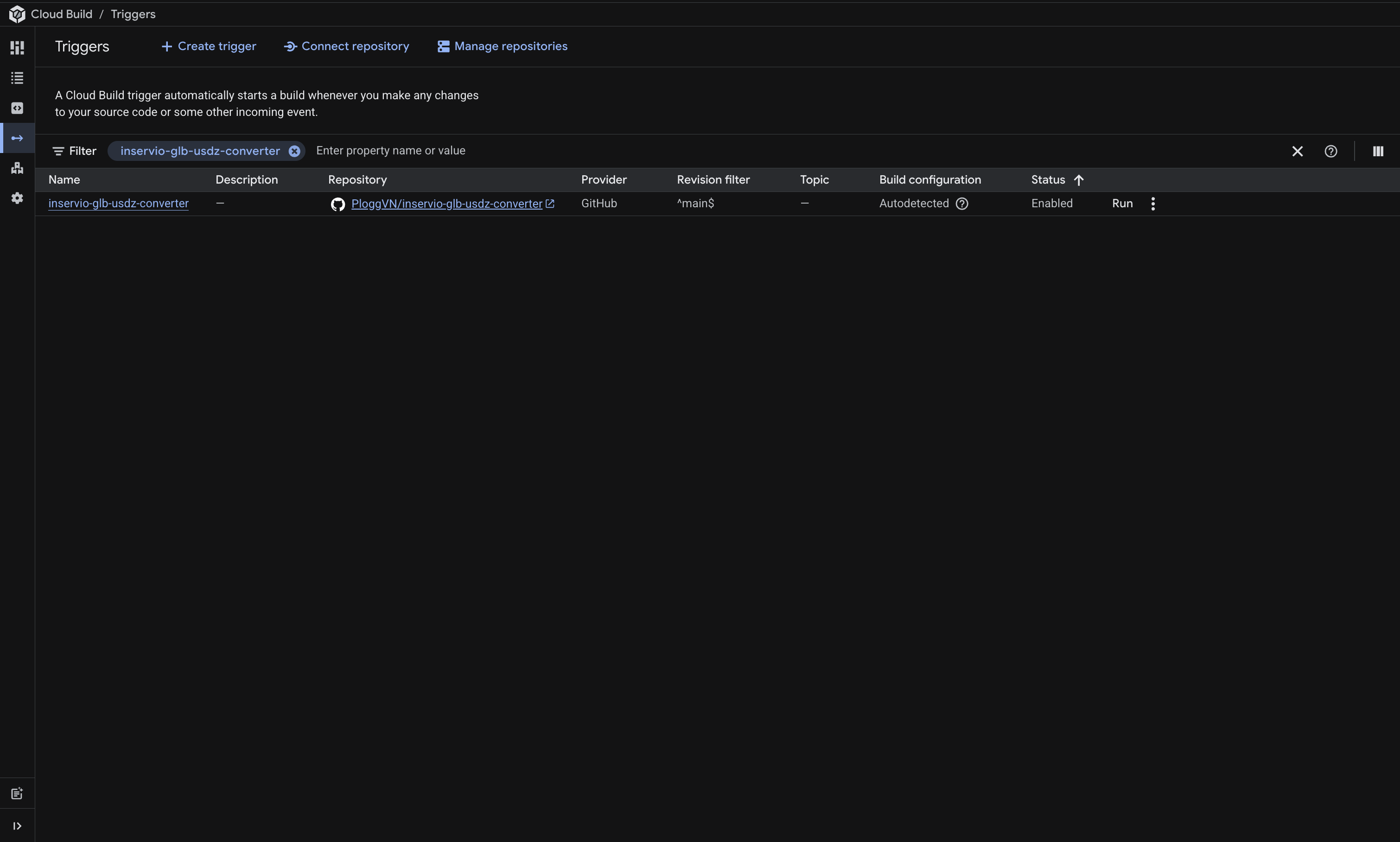
Localisez la ligne de votre déclencheur nouvellement créé dans la liste de gestion du tableau de bord -> Cliquez sur le bouton en ligne Exécuter (Run) situé à l'extrême droite de la ligne de résumé de la ressource pour forcer manuellement le démarrage de votre pipeline de compilation d'image de conteneur.
Comment examiner l'historique de l'état de compilation :
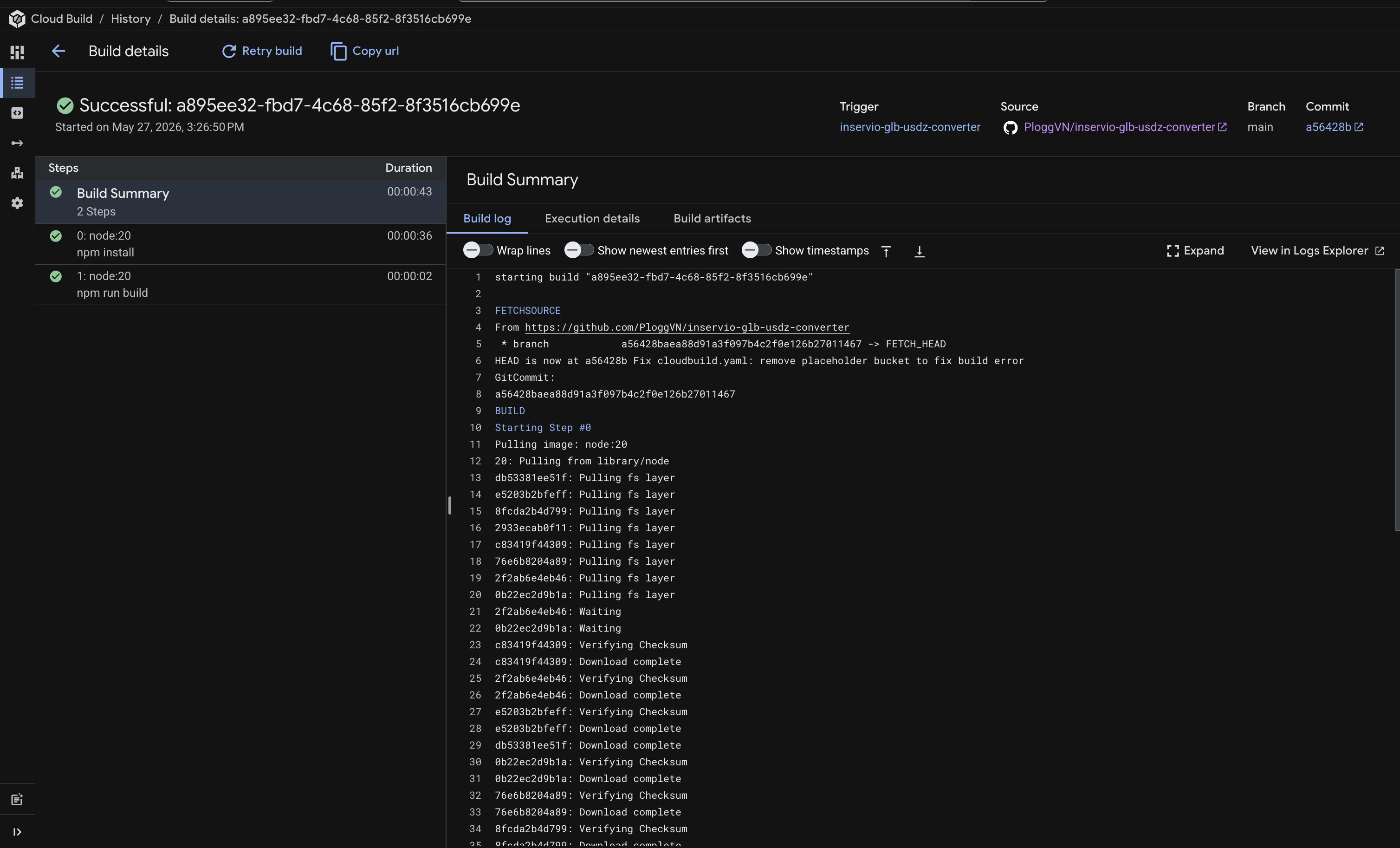
Pour afficher la progression de votre pipeline automatisé, suivre les journaux de logs standard et vérifier la sortie réussie de l'artefact de build, suivez ce chemin : Menu de navigation principal -> Cloud Build -> Historique.
Lorsque le moteur termine l'encapsulation de l'architecture du conteneur sans problème, la ligne d'état de la ressource se met à jour avec une coche verte indiquant une compilation réussie :
Étape 3 : Déployer l'image du conteneur compilée sur un service Cloud Run
Une fois que votre pipeline a compilé l'application avec succès et stocké l'artefact de conteneur dans le registre de votre projet, déployez l'image sur une couche d'infrastructure de service serverless Cloud Run.
Comment accéder et initialiser le service Cloud Run :
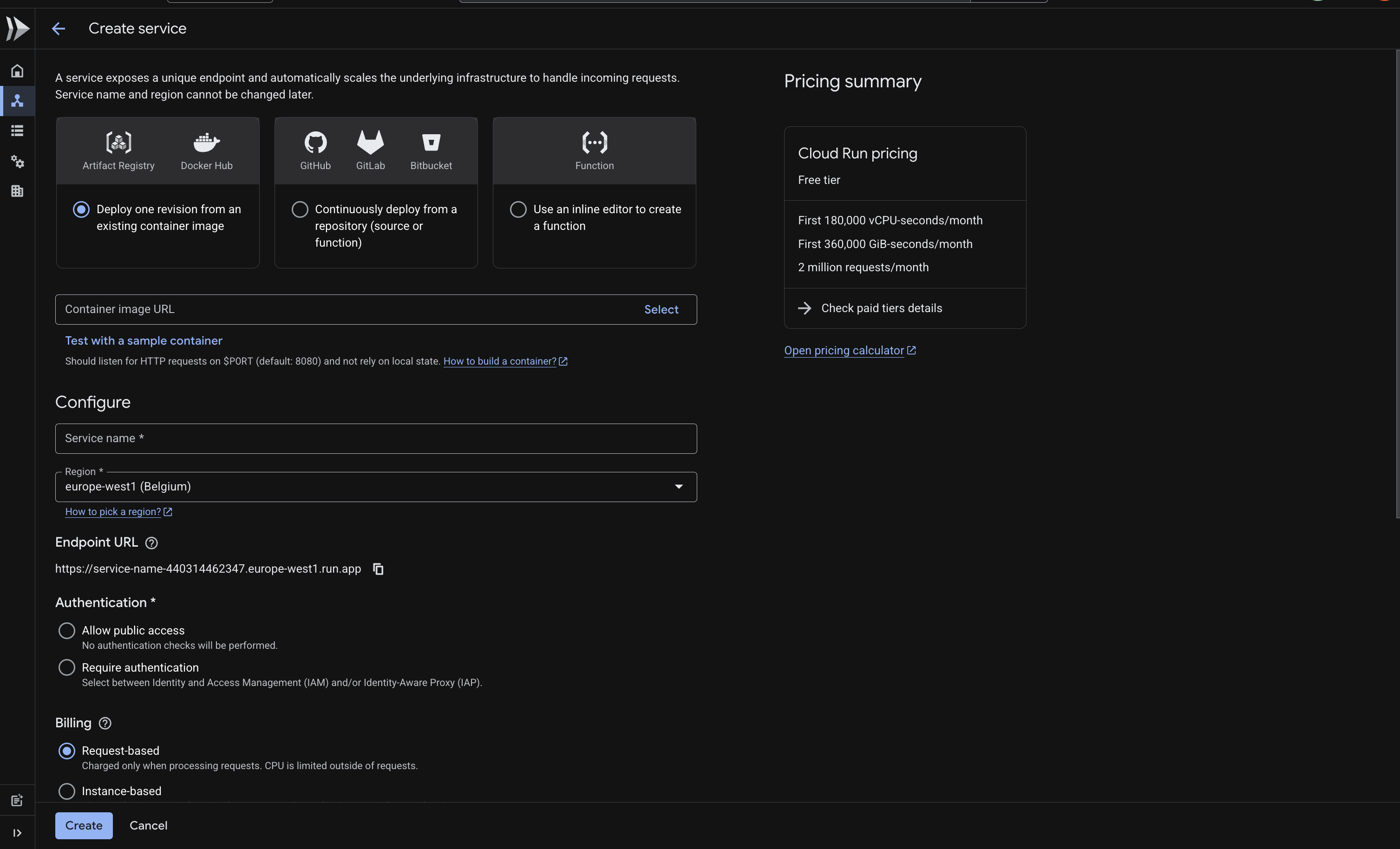
Accédez à la disposition principale de la navigation de la console : Recherchez ou faites défiler vers le bas jusqu'à Cloud Run -> Cliquez sur le panneau de l'onglet Services -> Cliquez sur le bouton Créer un service en haut de l'interface de menu de gestion.
Vous pouvez également choisir la commande Déployer le conteneur directement dans l'interface de votre registre pour charger la vue de configuration de l'espace de travail de compilation du service :
Pipeline de création de service pas à pas :
- Sélectionner l'URL de la ressource de conteneur : Choisissez la première option de bouton radio : Déployer une révision à partir d'une image de conteneur existante -> Cliquez dans la zone de saisie de sélection -> Naviguez à travers l'arborescence des répertoires de l'architecture de votre registre -> Sélectionnez la balise de hachage SHA d'image unique la plus récente générée lors de l'exécution réussie de l'Étape 2.
- Paramètres du service : Fournissez un Nom de service explicite en minuscules -> Choisissez la destination géographique de votre Région à faible latence -> Sélectionnez votre couche de gestion des autorisations d'accès **Authentification** préférée (par exemple, activez Autoriser les invocations non authentifiées s'il s'agit d'une passerelle API publique, ou restreignez les autorisations pour les services internes).
- Finalisation du déploiement : Faites défiler vers le bas pour configurer les seuils d'exécution avancés si nécessaire (tels que les allocations de processeur, les paramètres de simultanéité des conteneurs et les instances de nœuds minimales/maximales de mise à l'échelle automatique) -> Cliquez sur le bouton d'action final Créer au bas du formulaire de l'interface.
- Récupérer le lien du service : Patientez un moment pendant que Cloud Run alloue les instances d'infrastructure, extrait votre ressource d'image vérifiée et provisionne les configurations SSL -> Une fois que l'état du service passe au vert, regardez en haut du panneau de détails pour trouver l'URL de point de terminaison générée automatiquement. Votre projet d'application Web est désormais en ligne sur ce lien d'adresse publique.
Conclusion : La mise en place de cette structure crée un pipeline robuste et fiable. En connectant automatiquement les modifications de la source via Cloud Build et en poussant les artefacts vérifiés vers les environnements d'exécution serverless Cloud Run, vos déploiements restent stables, hautement disponibles et facilement évolutifs.