
Convertir des fichiers STEP en GLB puis en USDZ – Workflow Professionnel pour des Modèles 3D Prêts pour la Réalité Augmentée
Dans un marché hautement concurrentiel, la capacité à proposer des modèles 3D de haute qualité, optimisés pour le web, la visualisation en temps réel et la Réalité Augmentée Apple, est essentielle. Ce workflow professionnel vous permet de convertir sans effort vos fichiers d’ingénierie STEP au format GLB, puis en fichiers USDZ haute performance — prêts pour des expériences de Réalité Augmentée époustouflantes sur iOS, iPadOS et visionOS.

Apprenez à convertir professionnellement les fichiers STEP en format GLB, puis en USDZ, en utilisant FreeCAD et Apple Reality Converter. Ce workflow fiable est idéal pour créer des modèles 3D de haute qualité pour Apple Vision Pro, AR Quick Look, la visualisation interactive de produits et les expériences numériques modernes.
Guide Étape par Étape : Convertir STEP en GLB et USDZ
Partie 1 : Convertir STEP en GLB avec FreeCAD
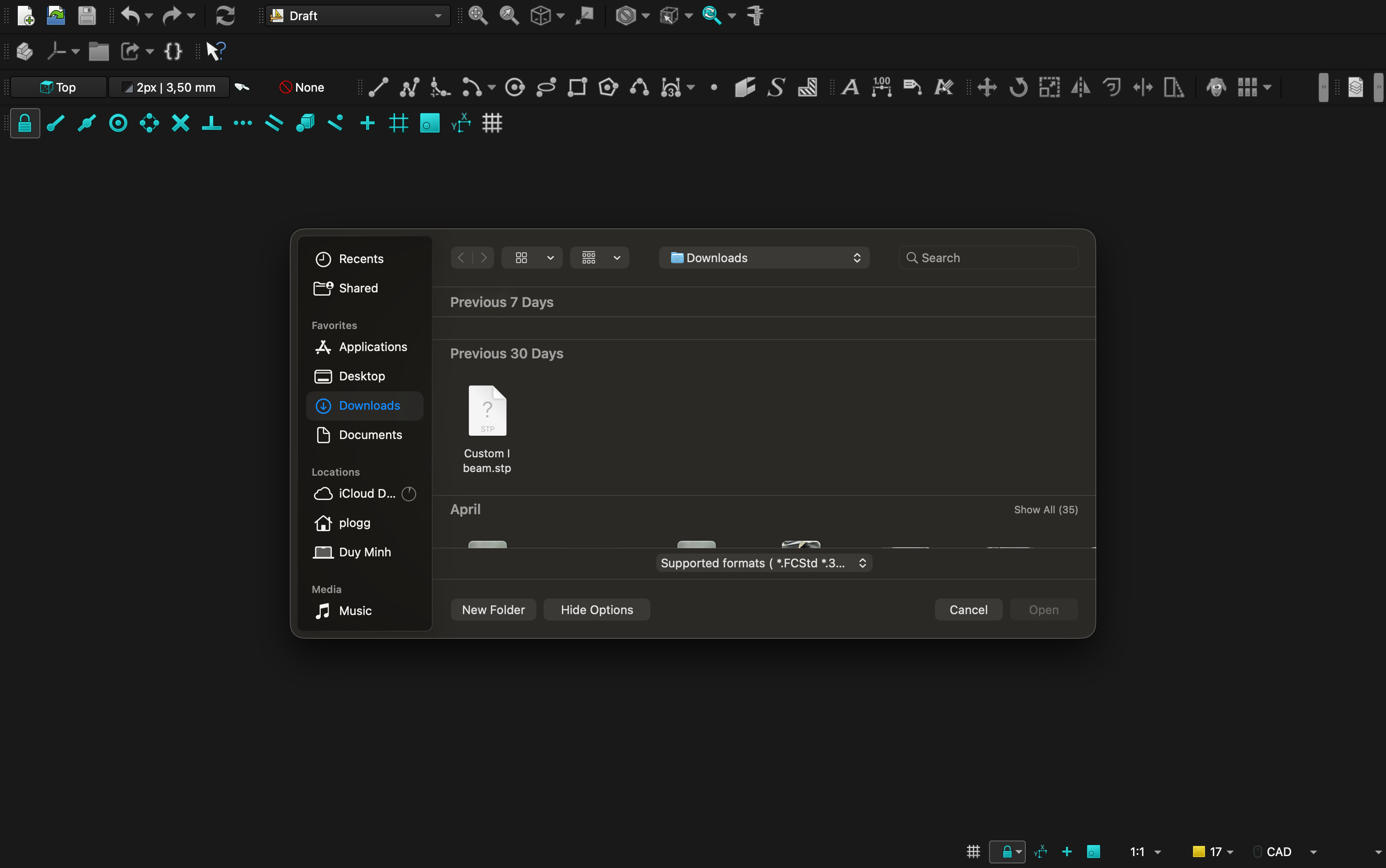
Étape 1 : Ouvrir le fichier STEP
Lancez FreeCAD, allez dans Fichier → Ouvrir, sélectionnez votre fichier .stp ou .step dans la fenêtre de dialogue et cliquez sur Ouvrir pour charger votre modèle CAO.
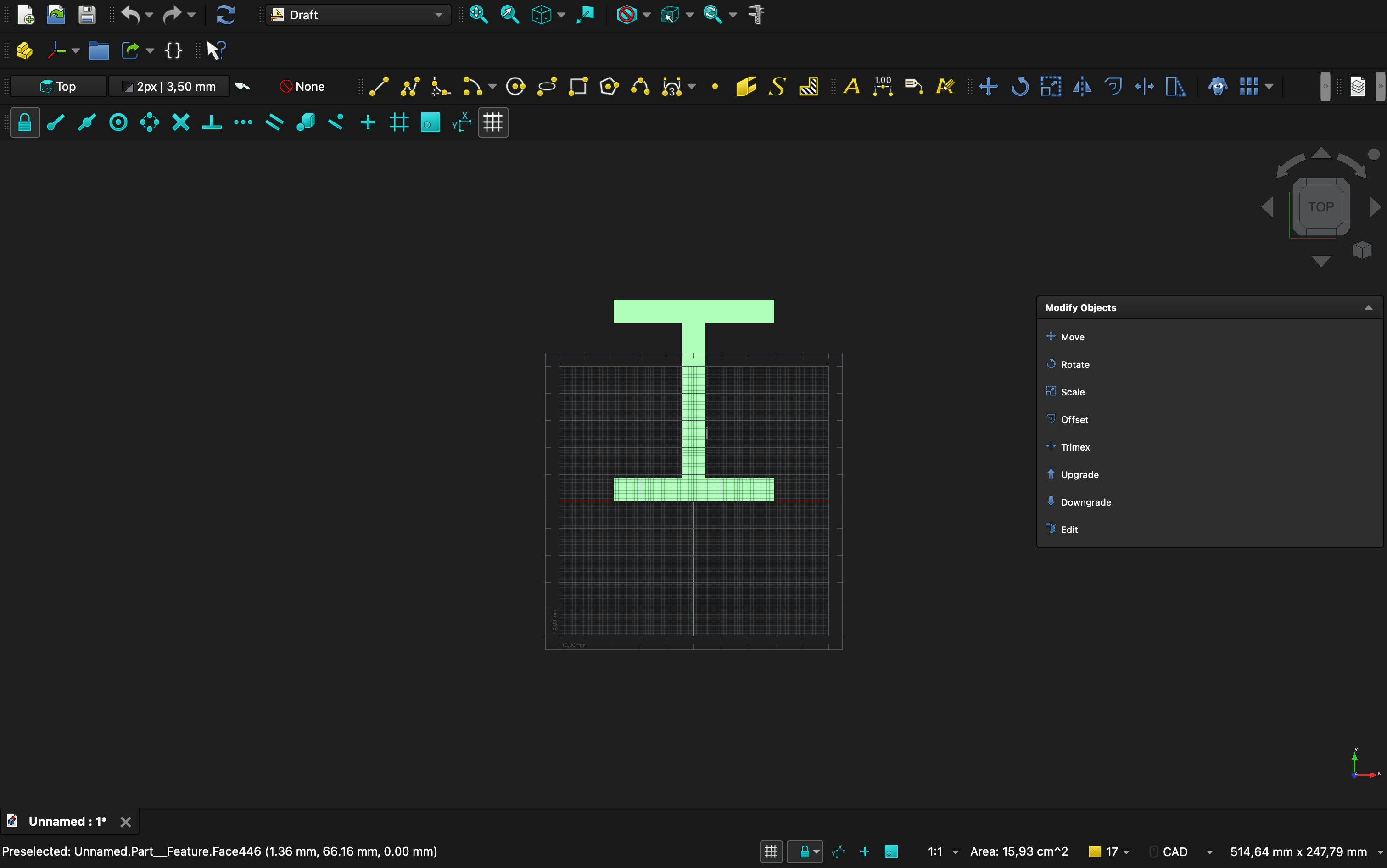
Étape 2 : Sélectionner les objets à exporter
Dans l’arborescence du modèle ou dans la vue 3D, sélectionnez les objets ou l’assemblage complet que vous souhaitez exporter.
Étape 3 : Exporter en GLTF/GLB
Allez dans Fichier → Exporter, choisissez glTF (*.gltf) comme format, nommez votre fichier et cliquez sur Enregistrer.
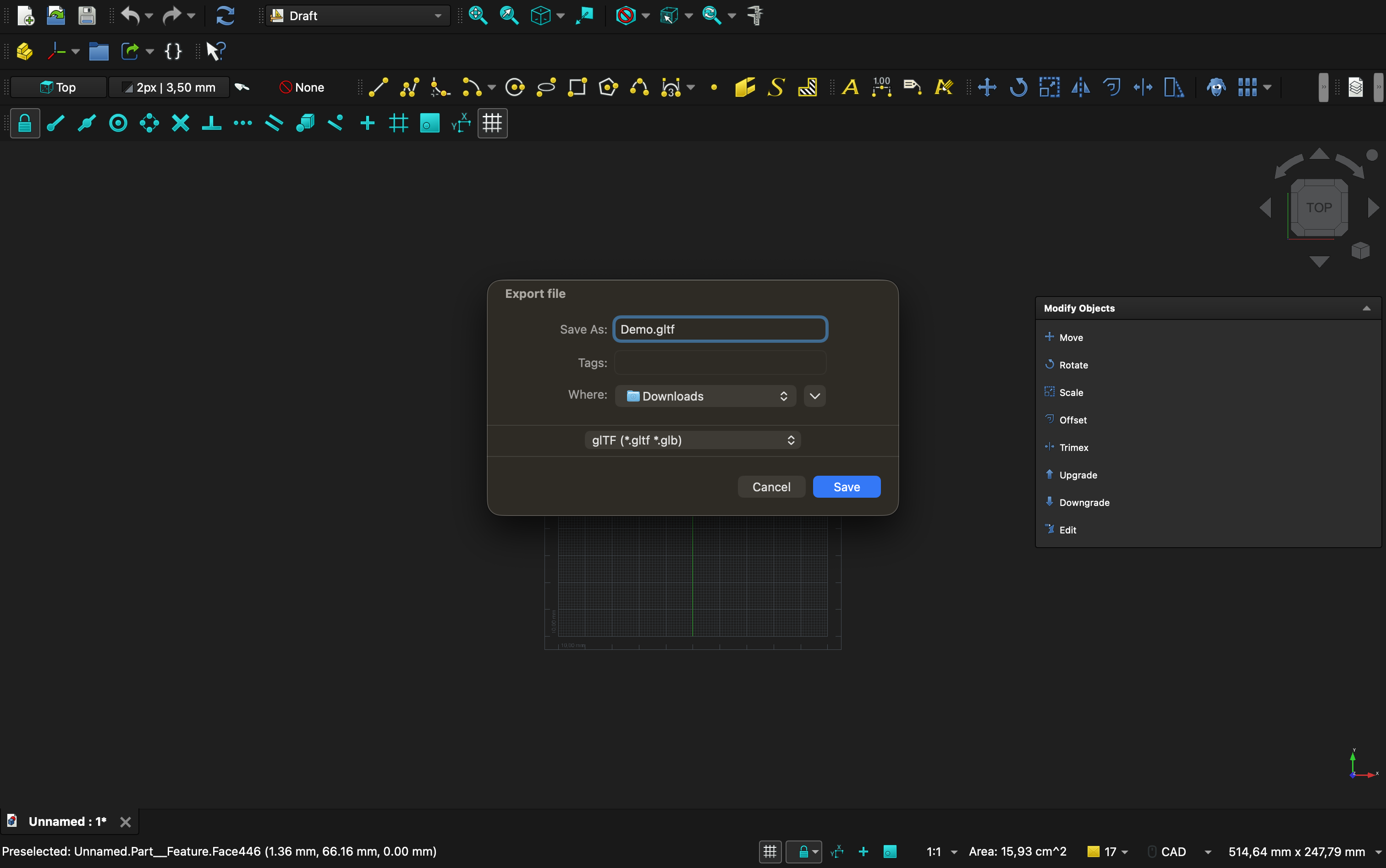
Note : FreeCAD génère un fichier .gltf accompagné d’un fichier .bin. Vous pouvez les utiliser ensemble ou les combiner en un seul fichier .glb.
Partie 2 : Convertir GLB en USDZ avec Reality Converter
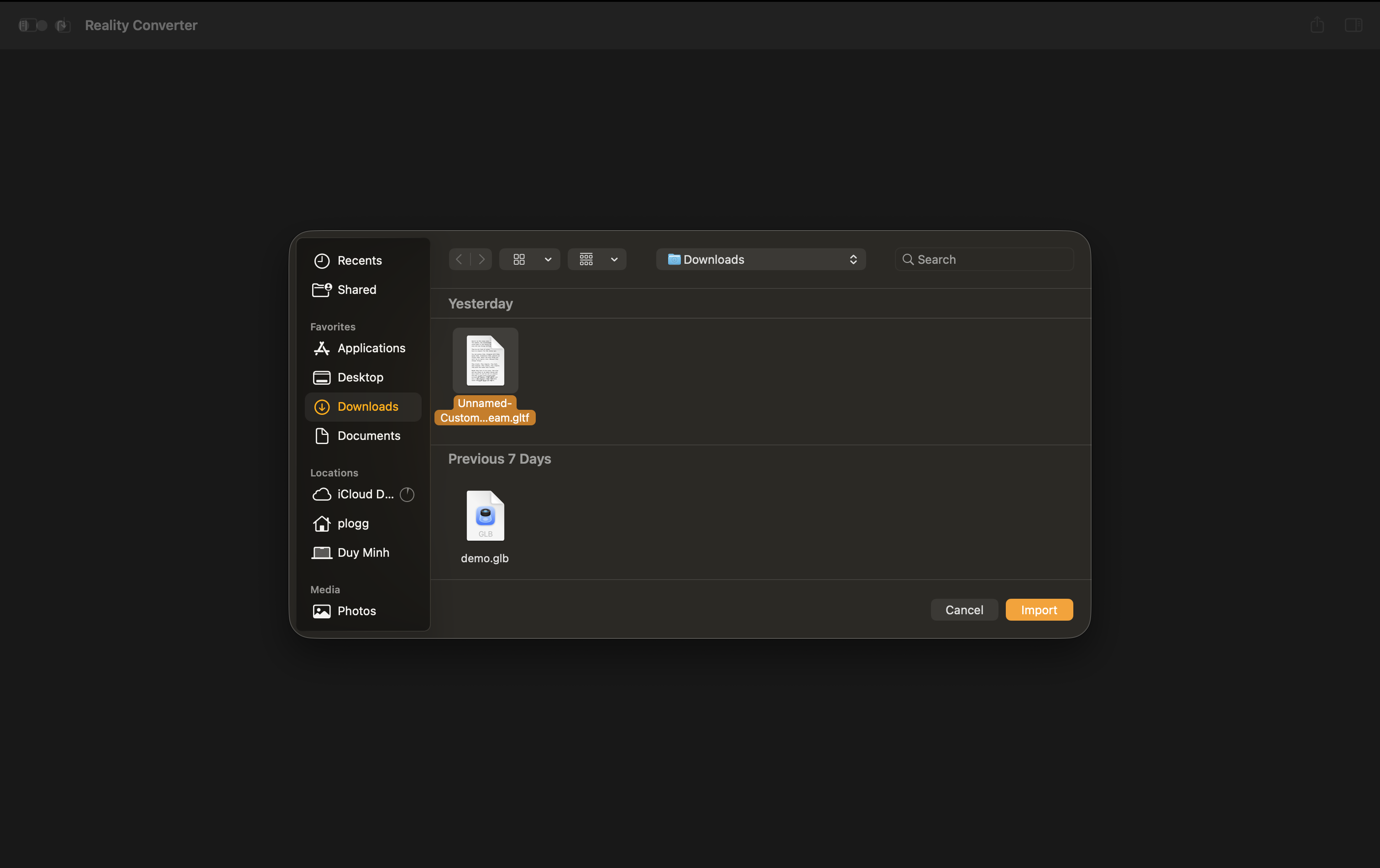
Étape 1 : Lancer Reality Converter
Sur votre Mac, appuyez sur Command + Espace, tapez « Reality Converter » et lancez l’application.
Si vous ne l’avez pas installé, téléchargez-le ici :
Reality Converter Beta
Allez dans Fichier → Importer et sélectionnez le fichier .glb ou .gltf exporté depuis FreeCAD.
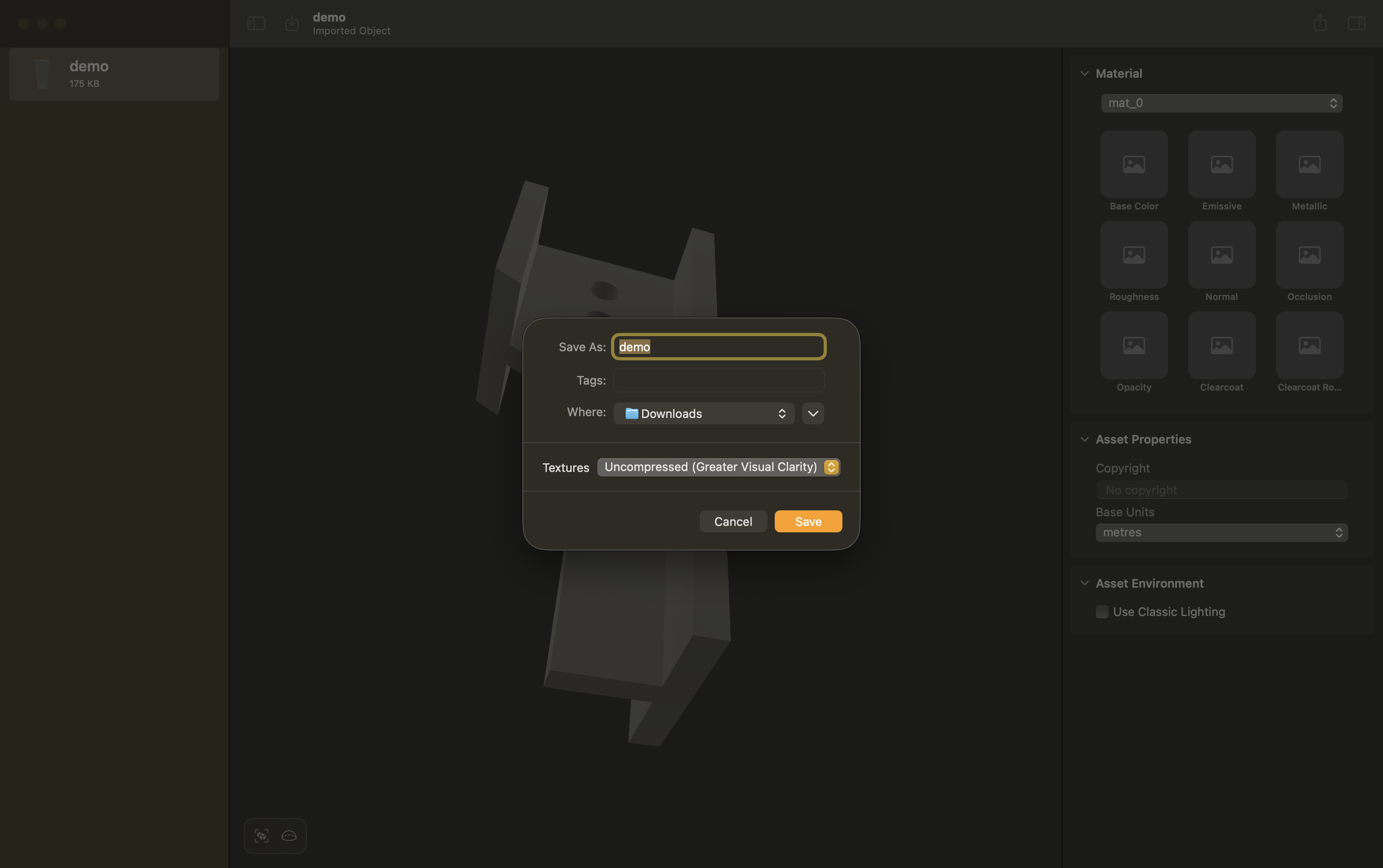
Étape 2 : Vérifier et Exporter en USDZ
Prévisualisez attentivement le modèle 3D pour vérifier la géométrie, l’échelle, les matériaux et les textures. Une fois prêt, allez dans Fichier → Exporter, sélectionnez le format USDZ et enregistrez le fichier.
Le fichier .usdz final est maintenant entièrement optimisé et prêt pour Apple Vision Pro, AR Quick Look et les applications professionnelles de réalité augmentée et virtuelle.
Pourquoi ce Workflow est Efficace
- Gratuit, fiable et basé sur des outils professionnels reconnus
- Excellente conservation des détails et de la précision du modèle
- Compatibilité élevée avec l’écosystème AR d’Apple
- Résultats professionnels adaptés à la livraison client et à une utilisation en production