
Guide de mise en place d'une démonstration avec RAG Engine sur Gemini Enterprise Agent Platform.
Documentation interne décrivant la mise en place d'une preuve de concept (PoC) simple utilisant RAG Engine avec Vertex AI et Gemini Enterprise Agent Platform.
Cette démonstration utilise des documents d'exemple stockés dans le bucket Rag-demo. L'objectif est de valider l'ingestion des documents, la création du corpus et les mécanismes de recherche avant l'intégration de la solution dans le backend principal basé sur NestJS.

Configuration d'une démonstration avec RAG Engine sur Gemini Enterprise Agent Platform
Ce document décrit les étapes nécessaires pour mettre en place une démonstration simple de RAG à l'aide de Vertex AI et de Gemini Enterprise Agent Platform. L'objectif est de valider l'ensemble du processus d'ingestion et de recherche documentaire avant l'intégration dans les services backend.
Pour une présentation plus détaillée des concepts, des architectures prises en charge et des options d'implémentation de RAG Engine, consultez la documentation officielle de Google : Présentation de RAG Engine sur Gemini Enterprise Agent Platform .
Prérequis
- Google Cloud SDK installé
- Accès à un projet Google Cloud
- Python 3.10 ou version ultérieure
- Autorisations Vertex AI activées
1. Authentification à Google Cloud
Connectez-vous à l'aide des identifiants d'application par défaut :
gcloud auth application-default loginVérifiez le projet actif :
gcloud config get-value projectLa commande doit retourner l'identifiant du projet cible.
2. Activer les services requis
gcloud services enable aiplatform.googleapis.com
gcloud services enable discoveryengine.googleapis.com
Vérifiez que Vertex AI est bien activé :
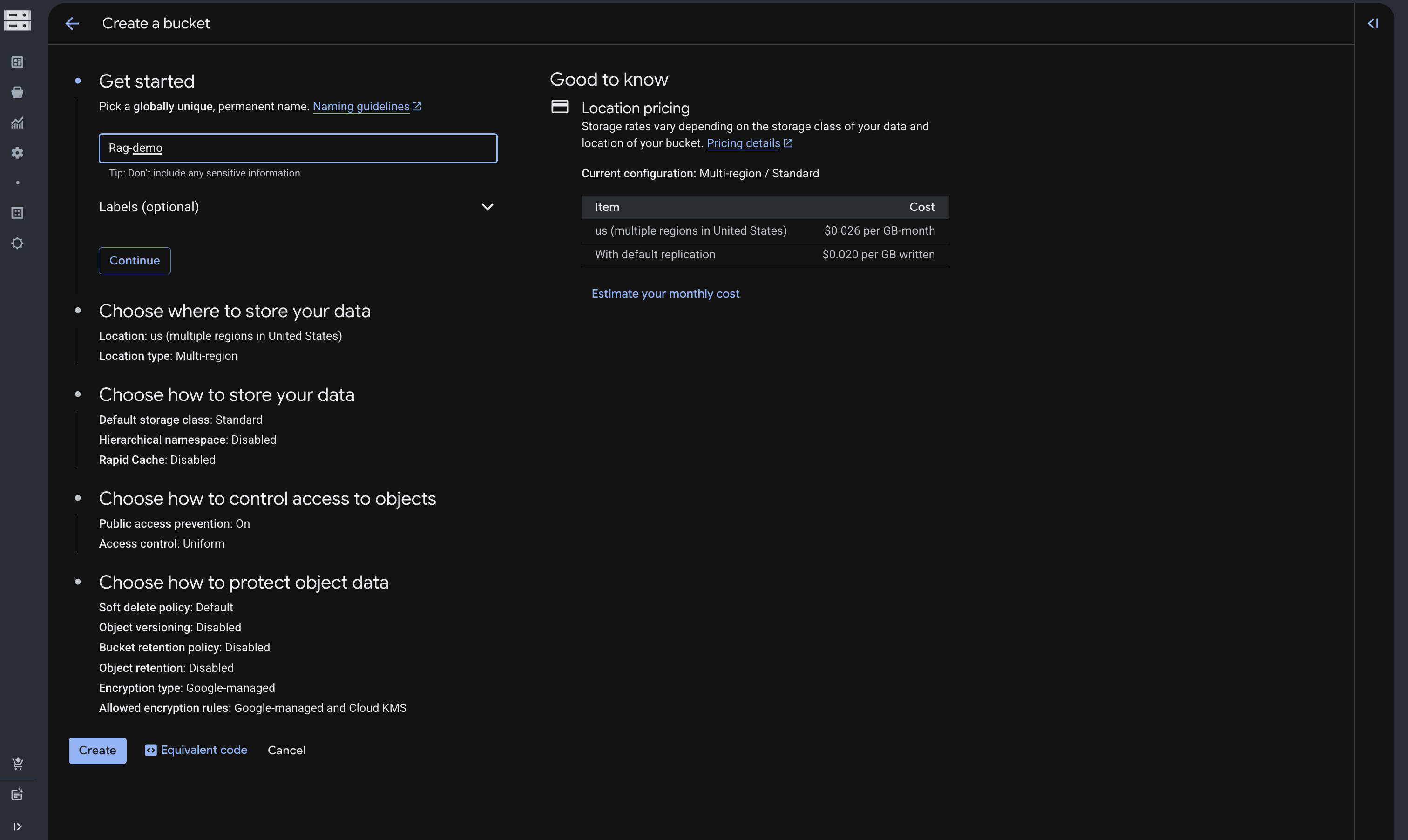
gcloud services list | grep aiplatform3. Créer un bucket de stockage (Interface utilisateur)
Créez un bucket nommé :
Rag-demoSélectionnez la région adaptée à votre environnement.
4. Importer les documents sources (Interface utilisateur)
Ouvrez le bucket Rag-demo et importez les documents qui seront utilisés pour la recherche. Les formats pris en charge incluent PDF, TXT, JSON et d'autres formats textuels.
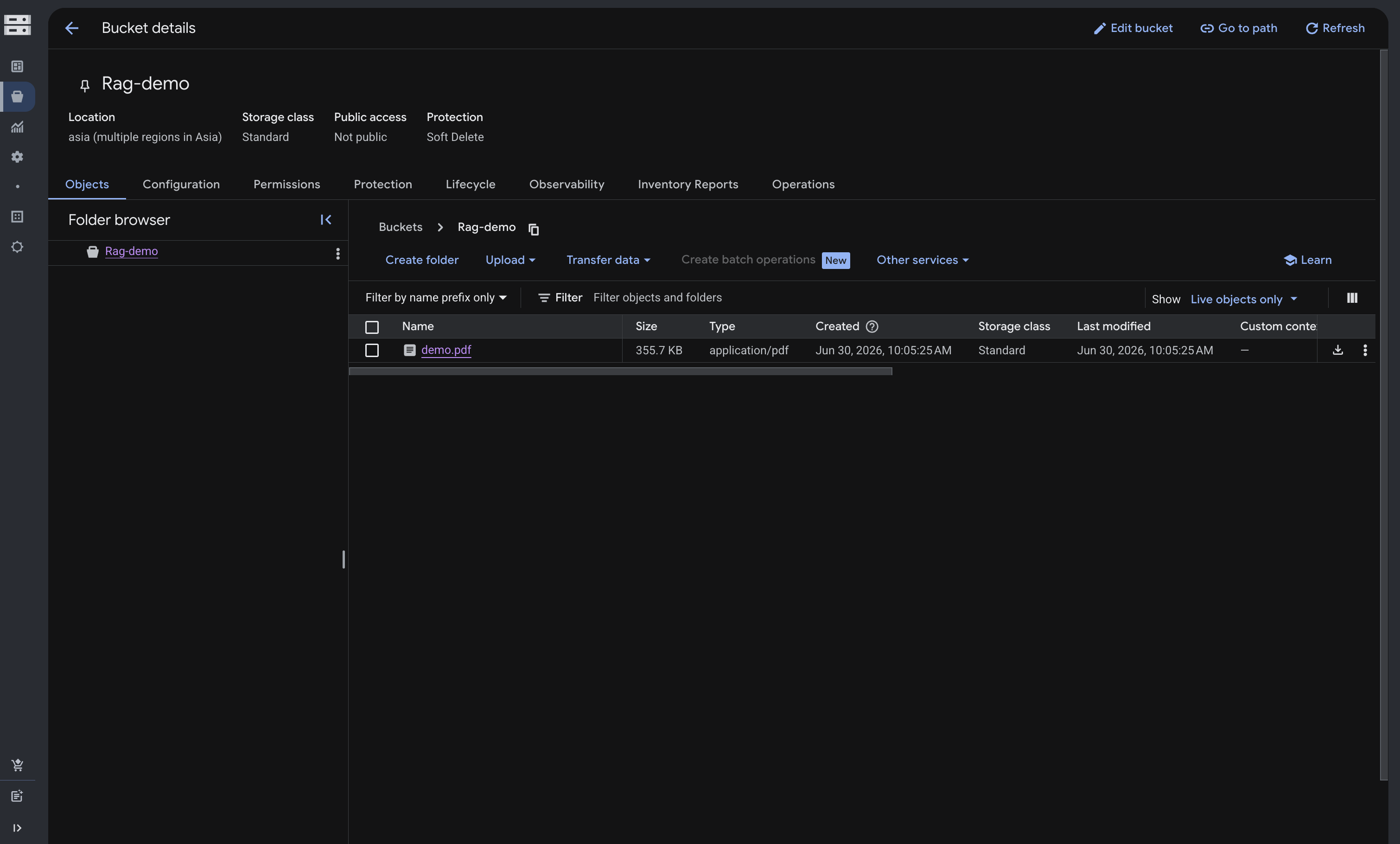
Vérification optionnelle :
gcloud storage ls gs://Rag-demo/5. Créer un environnement Python
python3 -m venv .venv
source .venv/bin/activate
Installer les dépendances :
pip install google-cloud-aiplatform6. Ouvrir Gemini Enterprise Agent Platform (Interface utilisateur)
Ouvrir Gemini Enterprise Agent Platform
Si nécessaire, activez les API requises avant de continuer.

7. Créer un corpus RAG
Créer le fichier create_rag.py :
import vertexai
from vertexai.preview import rag
from vertexai.preview.rag.utils.resources import (
    RagVectorDbConfig,
    RagManagedDb,
)

vertexai.init(
    project="YOUR_PROJECT_ID",
    location="YOUR_REGION",
)

corpus = rag.create_corpus(
    display_name="demo-rag",
    backend_config=RagVectorDbConfig(
        vector_db=RagManagedDb()
    ),
)

print(corpus.name)
Exécuter :
python3 create_rag.pyConservez l'identifiant du corpus généré. Il sera nécessaire pour les étapes suivantes.

8. Importer les documents dans le corpus
Créer le fichier import_pdf.py :
import vertexai
from vertexai.preview import rag

vertexai.init(
    project="YOUR_PROJECT_ID",
    location="YOUR_REGION"
)

response = rag.import_files(
    corpus_name="YOUR_CORPUS_ID",
    paths=[
        "gs://Rag-demo/YOUR_DOCUMENT.pdf"
    ]
)

print(response)
Exécuter :
python3 import_pdf.pyRésultat attendu :
imported_rag_files_count: 1
9. Exécuter une requête de test
Créer le fichier query.py :
import vertexai
from vertexai.preview import rag

vertexai.init(
    project="YOUR_PROJECT_ID",
    location="YOUR_REGION"
)

response = rag.retrieval_query(
    rag_resources=[
        rag.RagResource(
            rag_corpus="YOUR_CORPUS_ID"
        )
    ],
    text="Summarize this document"
)

print(response)

Remarques
- Les documents JSON et les fichiers texte offrent généralement une meilleure qualité de recherche que les feuilles de calcul volumineuses ou les PDF à plusieurs colonnes.
- Si les données sources proviennent de fichiers Excel, il est fortement recommandé de les convertir en JSON structuré avant l'importation dans le moteur RAG.
- Flux de travail recommandé :
Excel (.xlsx)
↓
Transformation en JSON
↓
Génération de documents texte propres
↓
Importation dans RAG Engine
Une structure JSON permet un découpage plus précis, de meilleurs embeddings et améliore significativement la qualité de la recherche par rapport à une importation directe de feuilles de calcul.
Étapes suivantes
- Intégrer la logique de recherche dans les services backend.
- Créer un point d'accès dédié
/rag/ask. - Connecter les applications frontend au service RAG.
- Mettre en place des pipelines de prétraitement pour la conversion Excel vers JSON.